Annexos
Microsoft Visio
Microsoft Visio és un programari de dibuix vectorial que ens permet fer diagrames de diferents tipus (bases de dades, flux de programes, etc.).
Crear un document nou i carregar una galeria de símbols
A continuació veurem com podem crear un document nou i utilitzar la nostra galeria de símbols.
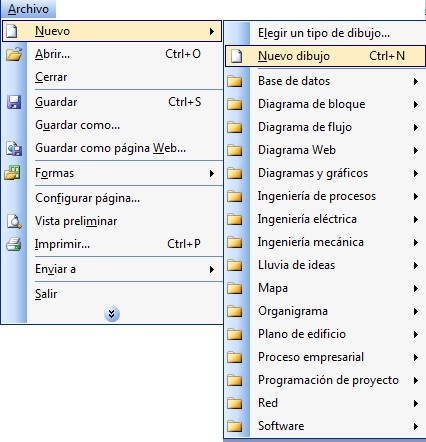
En primer lloc, hem d'obrir un document nou anant a Archivo–> Nuevo –> Nuevo Dibujo. Ara ja disposem d'un full de dibuix quadriculat en blanc en el qual treballarem amb els nostres diagrames.
A continuació, hem d'aconseguir els diversos símbols que ens caldran per dur a terme el nostre dibuix. Per fer això hem d'accedir al menú Formas, que és dins del menú Archivo (vegeu la figura 1).
Figura 1.
Quan anem al menú Formas se'ns obrirà una altra pestanya (vegeu la figura 2).
Figura 2
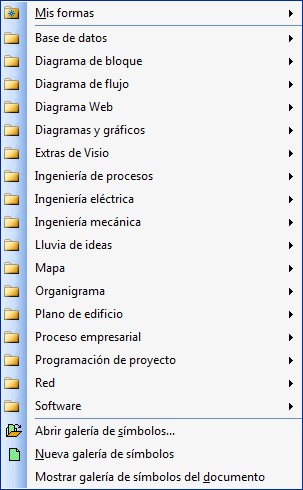
El fitxer d'aquest galeria (EIBA) no ve amb el Visio i l'haureu de descarregar de l'aula virtual.
Aquí trobarem agrupats i classificats en diversos grups tots els símbols dels quals podem disposar amb Microsoft Visio, però a més a més podem carregar galeries de símbols propis que tinguem desats dins l'ordinador fent clic a Abrir galeria de símbolos. En el nostre cas ens interessa afegir a la galeria el conjunt de la simbologia bàsica d'EIB: per tant, hem d'obrir la galeria de símbols corresponent, desat amb el nom d'EIBA.
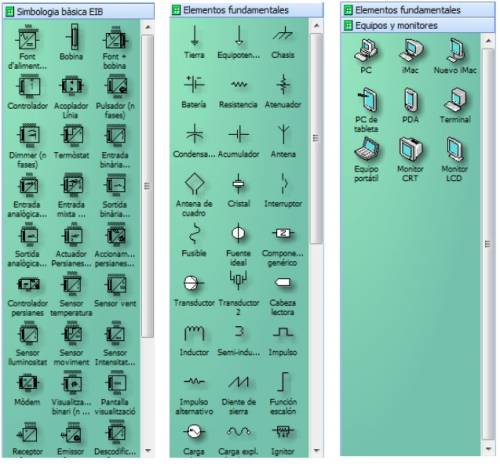
Un cop oberta la galeria, veurem que tots els símbols d'EIB es mostraran a l'esquerra de la pantalla. En aquest cas, quan nosaltres obrim la galeria de símbols d'EIB ens apareix la finestra que tenim a sota, i podem treballar amb tots els components que ens ofereix. Podem tenir obertes de manera simultània diverses finestres de símbols, cosa que ens facilita la feina de crear els nostres diagrames. Dins del menú Forma podem examinar les diverses categories de símbols que podem trobar i ens poden resultar útils (vegeu la figura 3).
Figura 3
Creació de diagrames
Si volem utilitzar algun dels símbols de la galeria tan sols hi hem de fer clic a sobre i arrossegar-lo sobre el full (vegeu la figura 4).
Figura 4
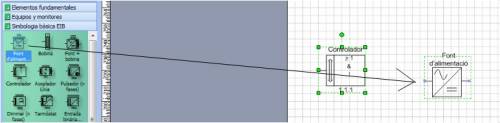
Un cop hem arrossegat els símbols al full, els podem ampliar o reduir i moure'ls per tot el full.
Connexions
A més a més, els podem interconnectar amb l'eina Conector que trobarem en la barra d'eines superior.
Per fer les connexions entre els diferents símbols, en primer lloc hem de tenir l'eina Conector seleccionada i després hem d'unir els borns que sobresurten dels diferents elements mantenint el botó esquerre premut i seguint els passos següents (vegeu la figura 5).
Figura 5
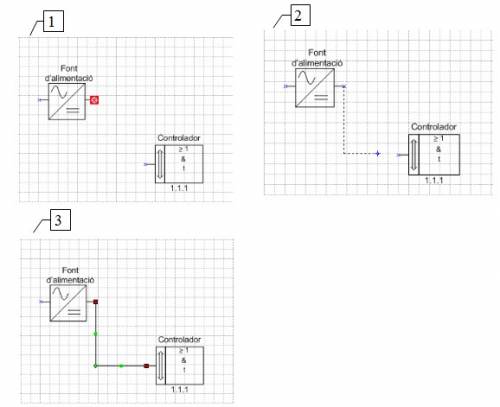
És important que tinguem en compte que si tenim seleccionada l'eina Conector no podrem seleccionar ni desplaçar objectes. Per fer-ho hem de tornar a seleccionar l'eina Puntero.
Modificar o afegir text
Alguns símbols amb els quals treballarem inclouen text a dins que ens diu quin component i algun altre tipus d'informació. Per modificar-lo cal que seleccionem l'eina Texto. Quan tenim l'eina de text seleccionada podem modificar el text que vulguem tan sols fent-hi clic al damunt.
Si el que volem és afegir text, amb la mateixa eina de text, hem de crear un quadre de text allà on vulguem escriure i seguidament introduir-hi el text.
